Quick Start (Android)
VChatCloud에 가입하고 채팅방을 만들어보세요. 이 가이드에서는 회원가입부터 채팅방을 만들고, 채팅방을 실행하는 데 필요한 Channel Key를 확인하고, 내 채팅방을 실행하는 방법까지 안내합니다.
STEP 1. VChatCloud 회원가입
1. 회원가입 페이지 접속
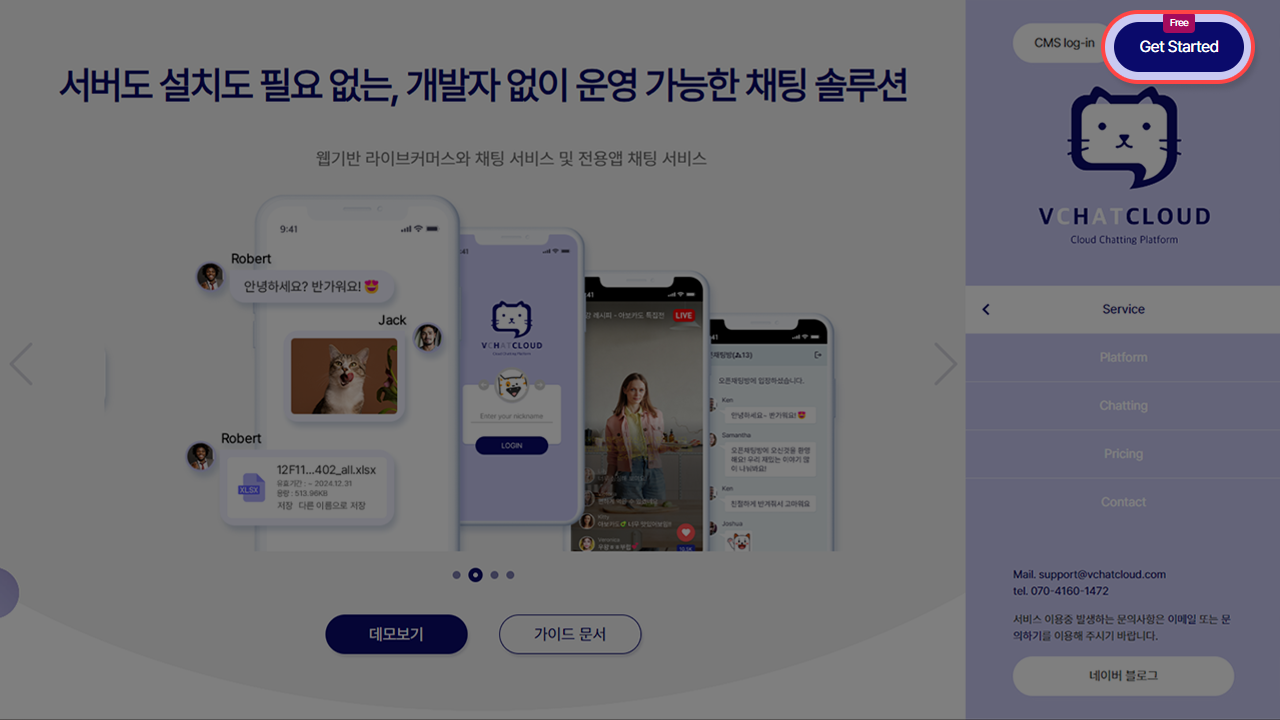
VChatCloud 홈페이지 상단의 [무료 이용하기] 버튼을 클릭하여 회원가입 페이지로 이동합니다.
2. 가입 정보 입력
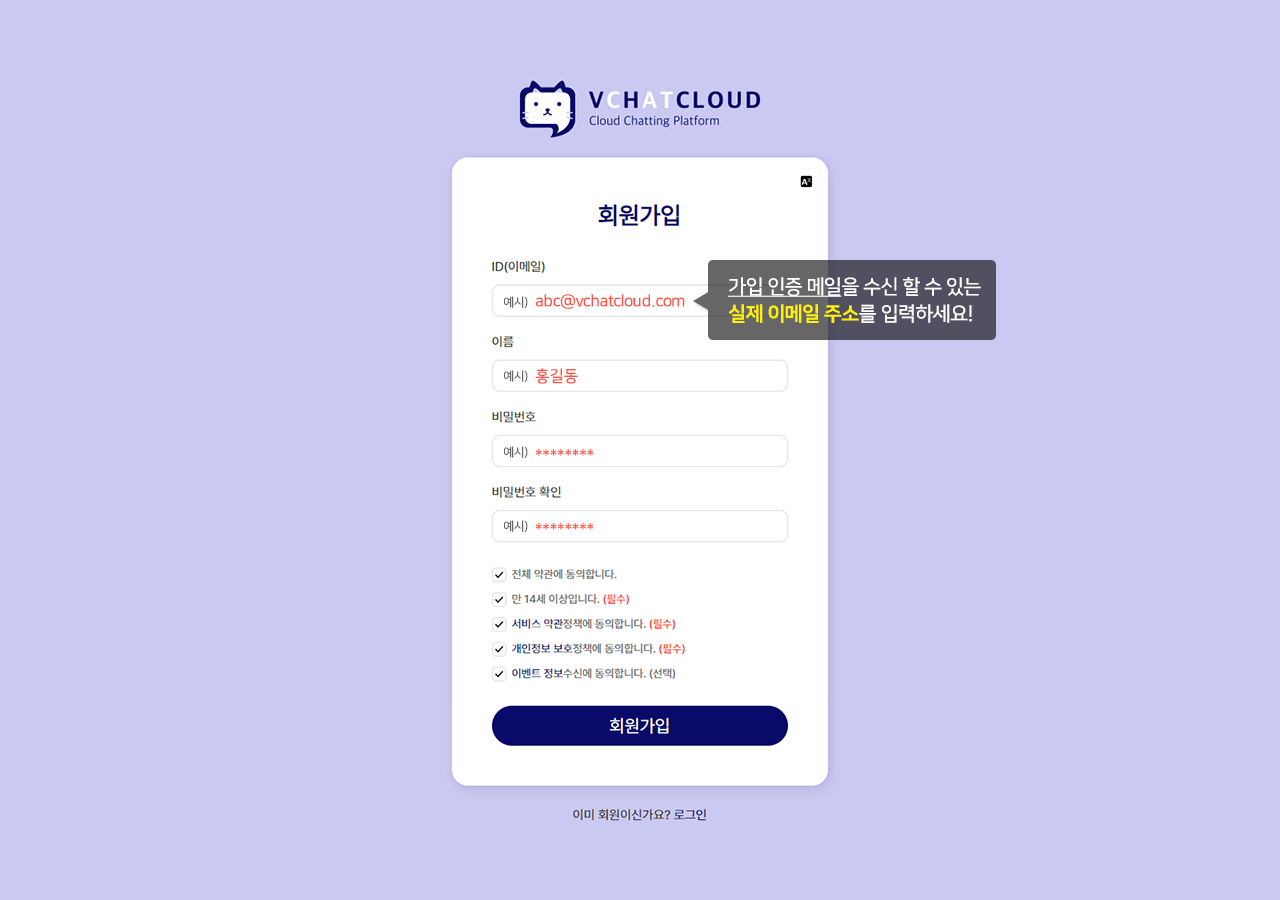
양식에 이메일, 이름, 비밀번호를 입력하고 약관 동의 후 회원가입 버튼을 클릭하세요.
3. 이메일 인증
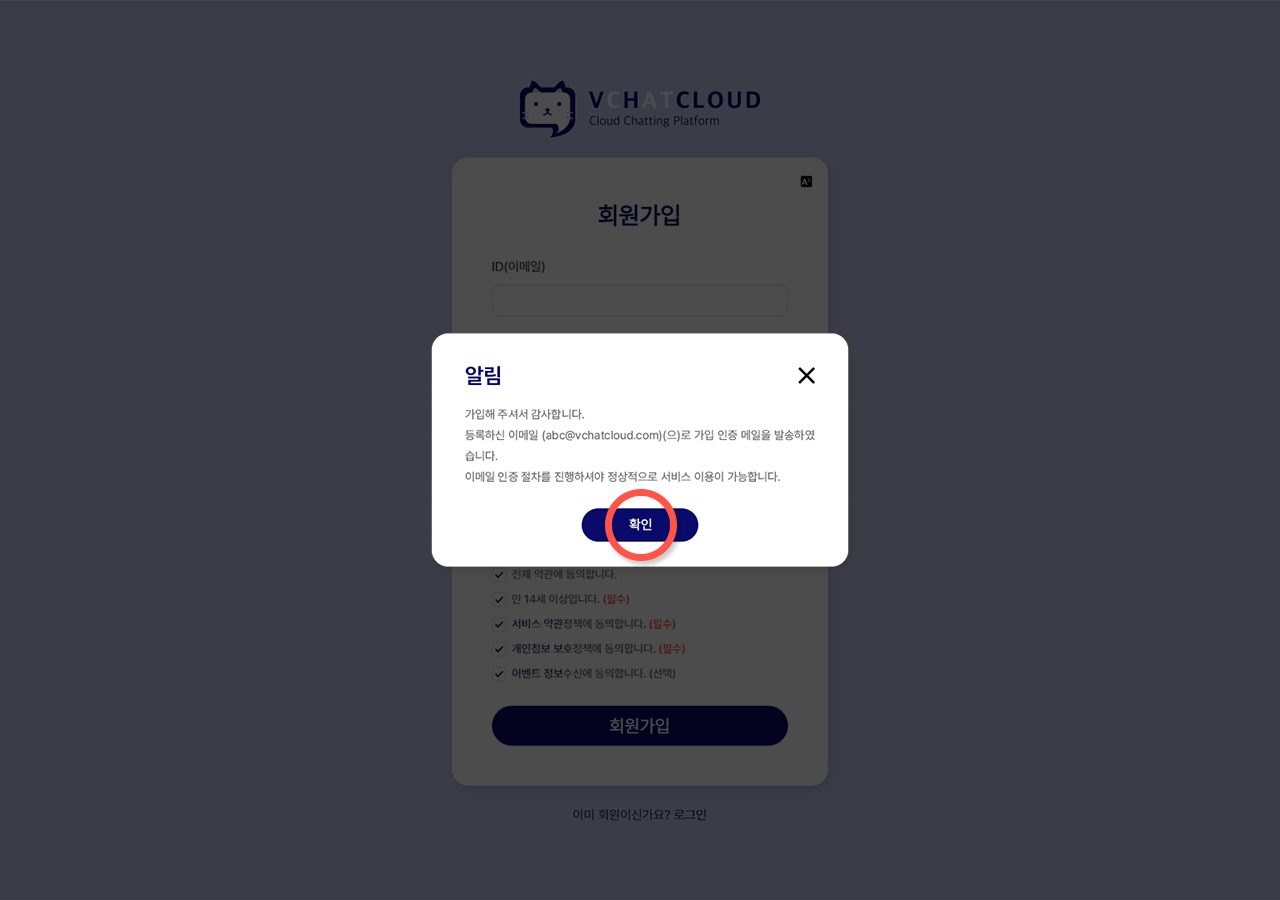
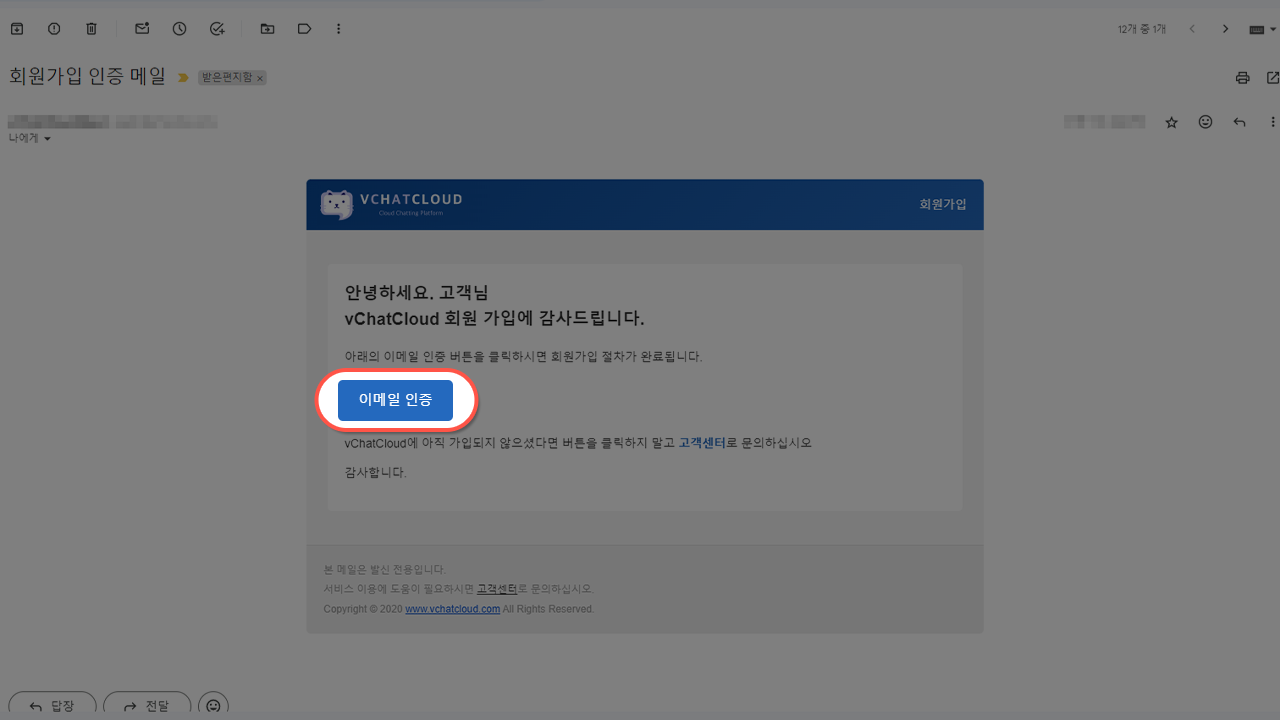
가입한 이메일로 인증 메일이 발송됩니다. 메일 본문의 이메일 인증 버튼을 클릭하면 회원가입이 완료됩니다.
STEP 2. 채팅방 만들고 Channel Key 확인하기
회원가입을 완료했다면 이제 채팅방을 만들 차례입니다.
1. CMS 로그인
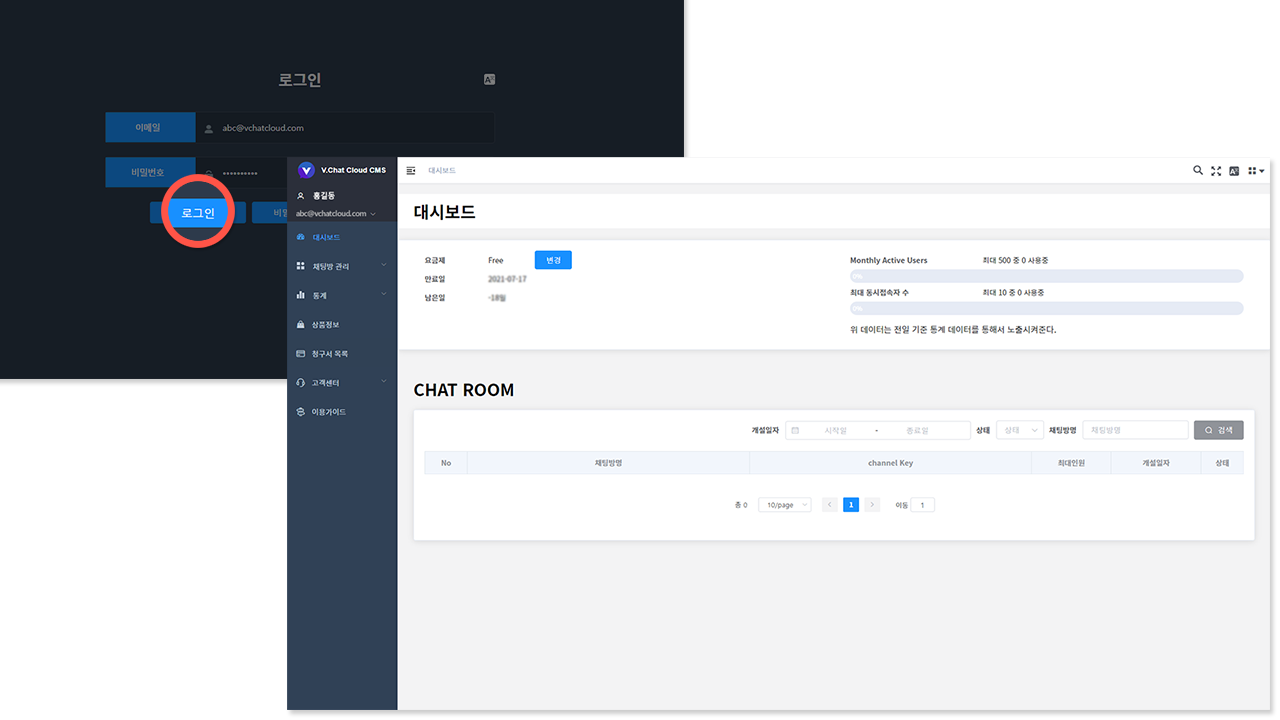
VChatCloud 홈페이지에서 [로그인] 버튼을 클릭하여 가입한 정보로 CMS에 로그인합니다.
2. 채팅방 만들기
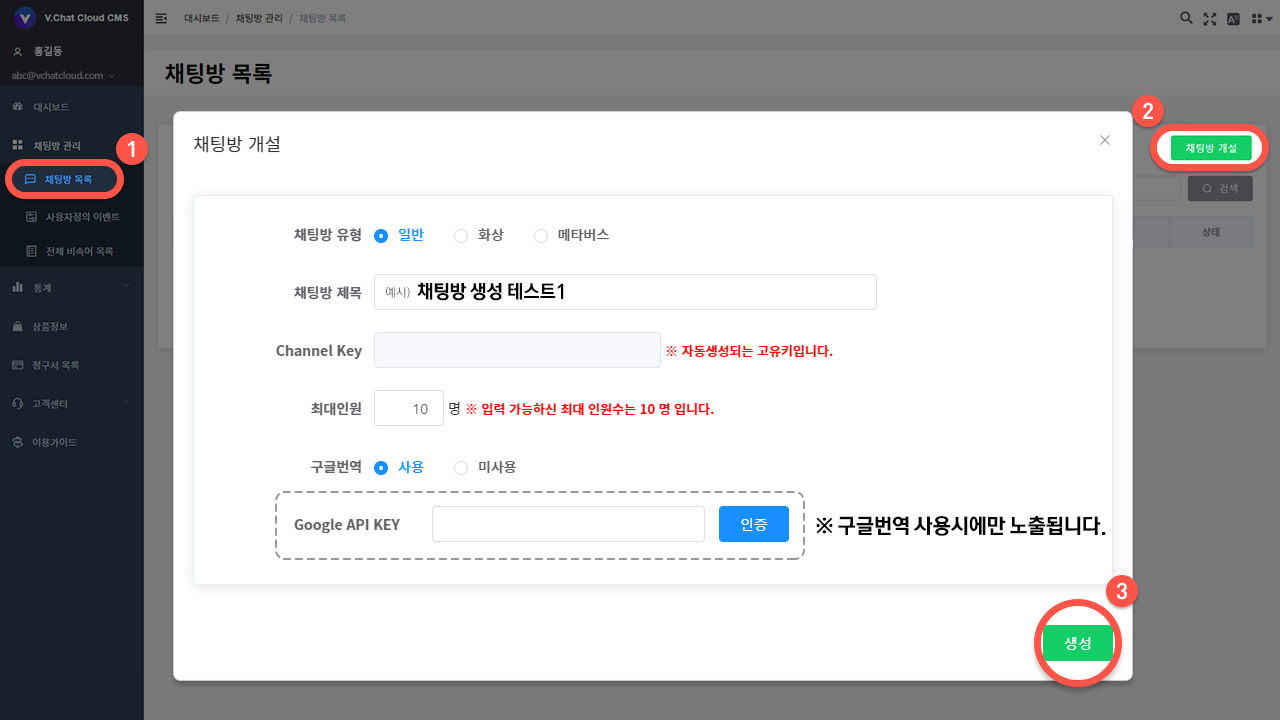
로그인 후, 왼쪽 메뉴에서 채팅방 관리 > 채팅방 목록으로 이동한 뒤 채팅방 개설 버튼을 클릭하세요. 필요한 정보를 입력하고 생성 버튼을 누르면 채팅방이 만들어집니다.
3. Channel Key 복사하기
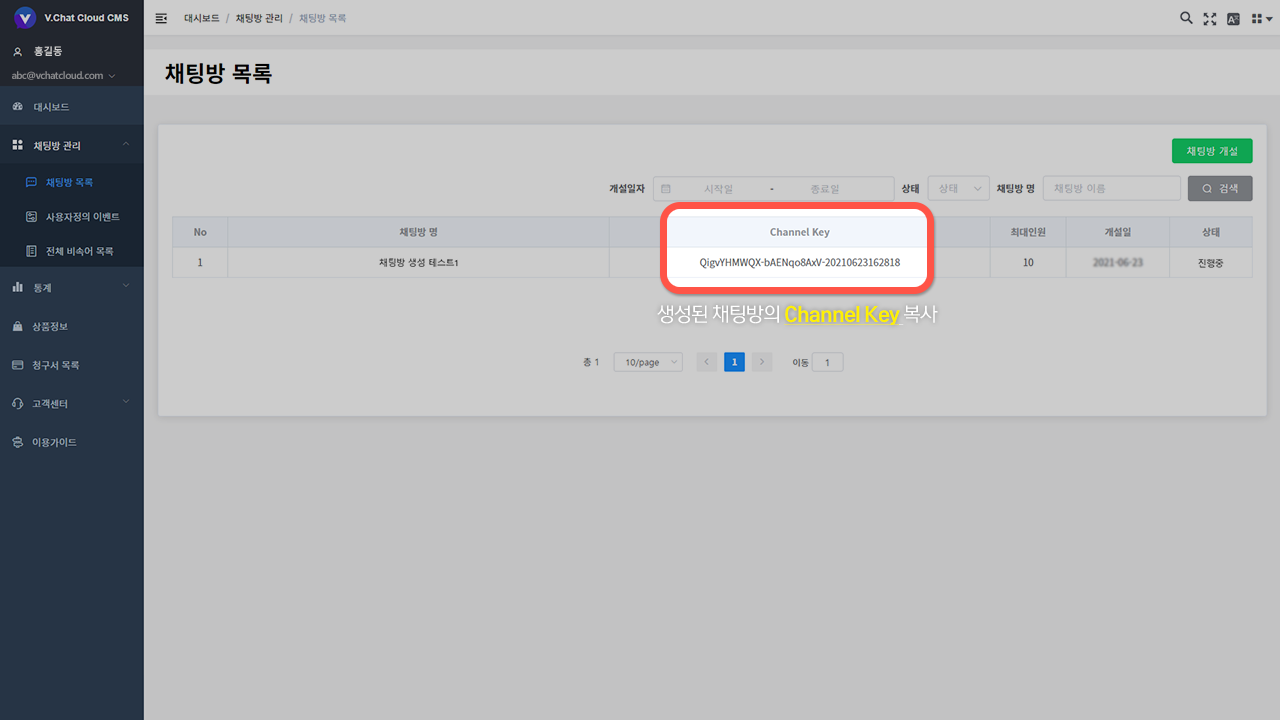
채팅방 목록에서 방금 만든 채팅방의 Channel Key를 복사하여 따로 메모해두세요. 이 키는 이후 STEP 3에서 채팅방을 실행할 때 필요합니다.
TIP
더 많은 기능이 궁금하신가요?
- 채팅방 운영: CMS에서 참여자를 관리하고 공지사항을 보내는 등 다양한 기능을 활용해 보세요.
- 내 서비스에 채팅 연동: REST API를 사용하면 당신의 서비스에 직접 채팅 기능을 연동하여 더 강력한 맞춤형 솔루션을 만들 수 있습니다.
STEP3. 소스 코드 작성 및 실행하기
1. 채팅방 채널 키 복사
개설하신 채팅방의 Channel Key를 복사하여 따로 메모해주세요.
2. 데모 소스 다운로드
e7works-git/android-chat페이지로 이동해 주세요.
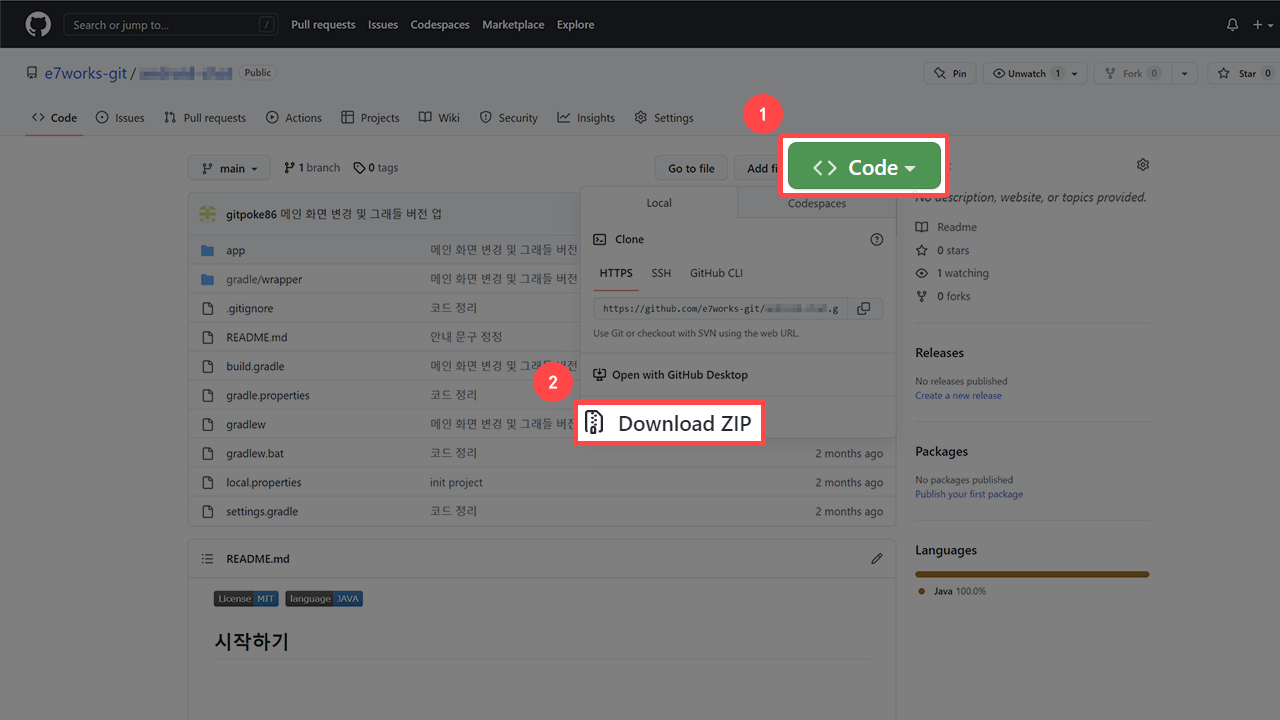
우측 상단에 <> Code 를 클릭하여 팝업을 노출되게 해주세요. 이후 Download ZIP 버튼을 클릭하여 다운로드 해 주세요.
3. 안드로이드 스튜디오에 가져오기
다운로드한 ZIP 파일의 저장 경로를 확인한 후, Android Studio를 실행하여 File > Open 메뉴를 통해 해당 프로젝트를 엽니다. 프로젝트가 자동으로 빌드되며, 필요한 SDK 및 라이브러리 다운로드가 진행될 수 있습니다. 이 과정이 완료될 때까지 기다려 주세요.
INFO
안드로이드 스튜디오가 잘 동작하지 않는다면 안드로이드 스튜디오 홈페이지에서 확인해주세요.
4. 앱 실행 준비
앱을 실행하기 전에 Android 앱을 실행할 Device를 확인해야 합니다. 실제 Android 기기를 PC에 USB 케이블로 연결하여 사용할 수도 있고, Android Studio에서 제공하는 가상 기기(Emulator)를 생성하여 사용할 수도 있습니다. (Android Virtual Device(AVD) 관리 안내)
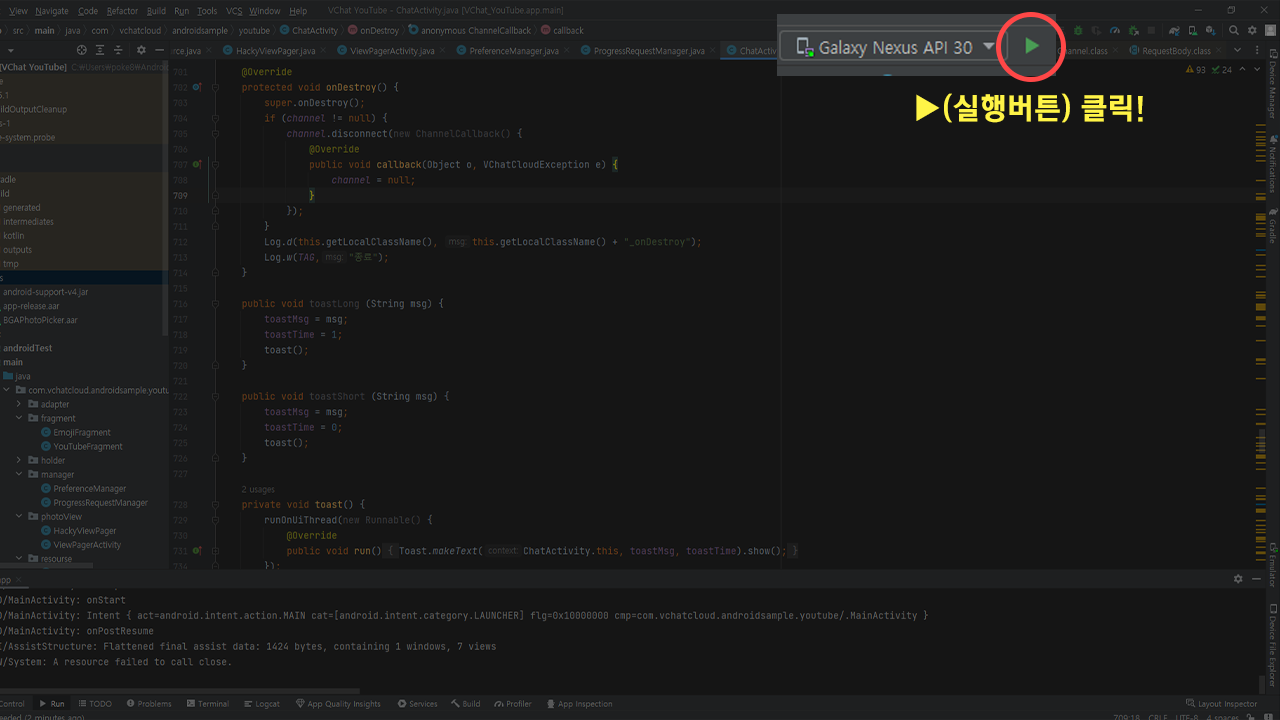
사용하고자 하는 기기를 선택하고, Android Studio 상단의 실행(▶) 버튼이 활성화되어 있는지 확인합니다.
5. 앱 실행하기
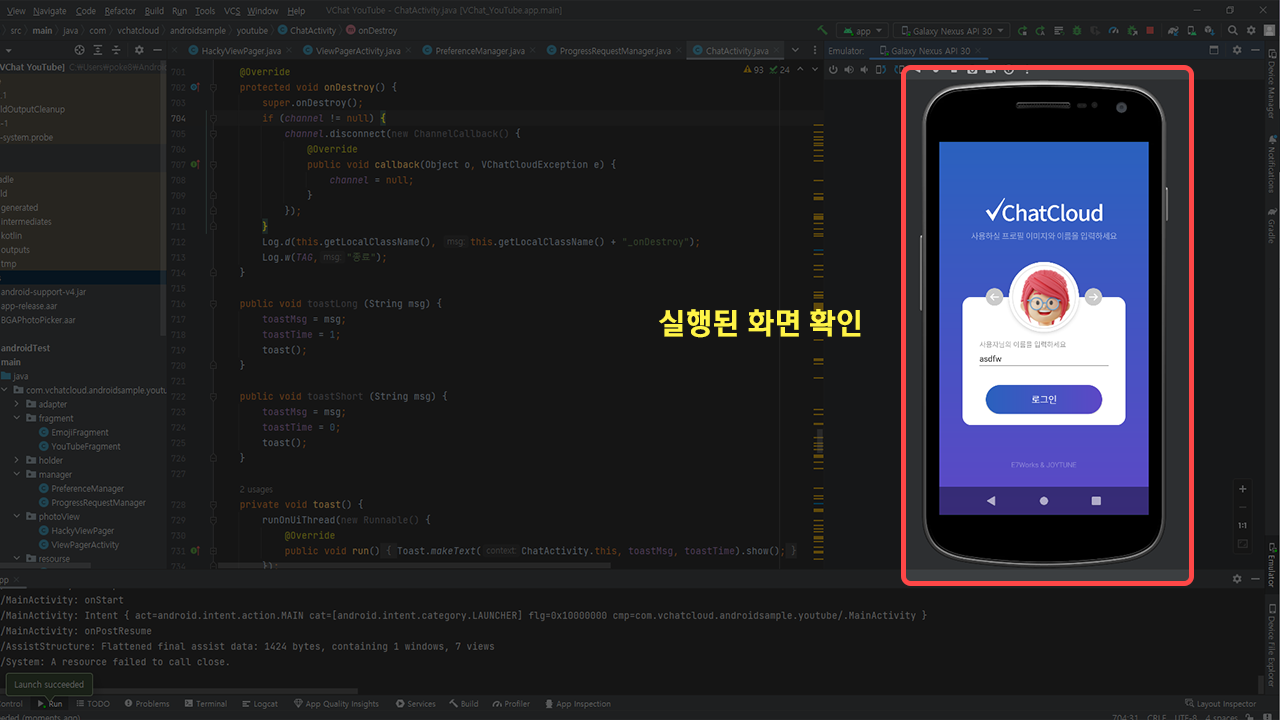
실행(▶) 버튼을 클릭하면, Android Studio가 APK(Android Application Package) 파일을 생성하고, 선택한 기기에 앱을 설치한 후 자동으로 실행합니다.